投稿

イイですよ!と言ってもらえません!

イメージ
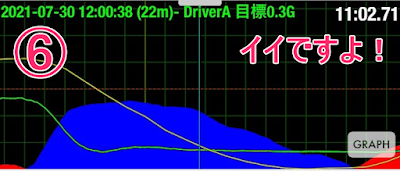
 前回、 「G-Bowlアプリで二番目に練習する事」 と題してG一定ブレーキとアプリのブレーキ診断機能について書きました。  どういうブレーキをしたらアプリに「イイですよ!」と言ってもらえるのか? 一応の理屈は伝わったかと思いますが、実際に使ってみるとそこは機械の判定ですので疑問に感じることもあり、タイトルのようなお問い合わせを頂くことがあります。  特に停車したのにウンともスンとも言わないダンマリの時があり「アレはバグではないのか?」という質問が多いです。  ダンマリについては 「なんとも言えないから黙ってる」 というのが答えでして、iPhoneには道路状況まで分かりませんし(例えば道路工事の段差でグラフが乱れる事もあります)、ダラダラっと停車してグラフからドライバーの意図が汲み取りにくい停車もあります。ですのでグラフからG一定ブレーキの意図が読み取れる場合には出来るだけ褒め、ハッキリとダメな時だけダメと言い(*)、 どちらとも付かない時は何も言わない 事で、判定へのイラ立ちが少なくなるようしています。 *デフォルトではダメ通知はOFFになっています。  一例として出来るだけ褒めるケースとして、 終始G一定でなくともGを抜くだけ(ブレーキペダルを緩める方向)なら許容する 、という判定をしています。例えば下のグラフは減速Gを立ち上げた後、停車する前にブレーキを緩めており減速Gのグラフ(青)は台形ではなく右肩下がりの形になっています。  ⑥のグラフからはブレーキの踏み始めが「早すぎた」または「強すぎた」ため、停止線より手前で止まりそうになったからペダルを緩めたという事が分かります。 ブレーキの見積もりとしては甘かった 訳ですが、なぜこれを許容するかと言うと安全側に振れているからです。ブレーキの判断が早くても危なくなることはありません。しかし逆はダメです、止まれなかったら先はガケかもしれません。この違いは大きいです。   もちろん目標はピッタリ(台形を描いて)停止線で止まるブレーキですが、 練習過程でピッタリを狙った結果オーバーランするのは絶対にダメなので、あくまで手間で止まる事、早めのブレーキから練習して精度を上げていく必要があります。そういう意味で⑥の様になるのは薦められるものですし、実際の運転においても安全ですから「イイですよ」としています。 (付け加えると⑥のグ...
バグレポとAppleのアプリ審査にかかる日数の話

イメージ
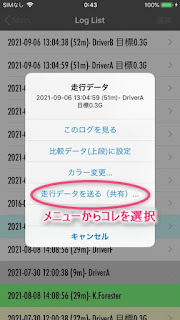
 先週金曜の夜、ユーザーから公式サポートの方に、 「iPhone間の走行データの移動ができなくなってしまいました。」  という報告を頂きまして、普段は気づき次第すぐに確認作業に入るのですが、内容が内容だけに 「えーそんな訳が・・・何したのかな?」 と思ったんですね。  先月の記事 「ユーザー同士でログファイルを受け渡しする方法」 でも紹介しましたが、走行データをやり取りするにはメール、AirDrop、メッセージ、クラウド経由など無数に方法があり、 「どの方法で出来なくなったか書いてもらわないと調査が・・・」 と思った訳です。  例えば最近はLINEで送れなくなった(LINE社の認めたファイルしか送れない規制が入った為。以前は何でも送れたらしい)ので、そういう問い合わせもあったりします。さて今回は何だろう?と・・・  とりあえず 「どういった操作をされましたか?」 と返信する必要がありますが、もう0時も過ぎたし、せっかく報告して下さった方に今から聞き返すのはばかられます。つづきは夢の中・・・ということで寝ましたm(_ _)m  で、一晩寝たのが良かったんですね・・・返信する前に念の為1回動かしておこうと冷静になりまして。で、やってみたら受信出来ない! どの方法で送ったらダメとか関係なく、 どの方法で送ってもダメ 、あーヘタに返信してたら礼を欠くところでした(汗) 明らかにバグです。  G-Bowlアプリはあんまりこういう凡ミスみたいなバグ出さないんですけどね・・・最近iOSのアップデートもあったからそっちのバグであって欲しいなぁ、と淡い期待を抱きつつデバッガーを起動・・・ あー俺でしたw  という事でお詫びのメールを書きつつ、修正自体は10分で終了。さてここからが本番です、Appleにアップデート版のリリース申請をしないといけません。バグ修正版であってもAppleが審査をして許可が出るまではユーザーに提供できないんですね。  失敗を繰り返さないようにしっかりテストし、ついでに気になる部分の改良なども入れ、リリースノートを書いて提出物を整えて・・・提出したのが当日のお昼過ぎ(*1)。  ちなみに Appleの審査は長い時は2週間以上ほったらかされた事もあります。 あまりに長いので「急いでるんじゃが」という申請をした(そういう窓口があるのです)けど「見たけどキミのは緊急対...

プロモーションコードの有効期限と使い方

イメージ
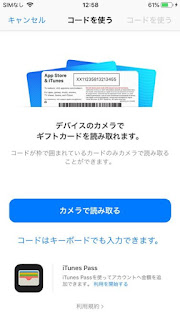
  iFulSoftではG-Bowlアプリのプロモーションコードを発行させて頂くことがございます。  プロモーションコードとは 要するに無料引換券 でして、通常有料であるG-Bowlアプリが無料もらえるコードです(注:すでにアプリをお持ちの方はお友達にプレゼントするなどして頂ければと思います)。  無料と言うと、どんな制限があるの? ずっと使えるの? 機種変時は? といろいろ疑問が浮かぶと思います。世の中、無料の落とし穴は多いですからね・・・  答えは、もしあなたがG-Bowlアプリのプロモーションコードを入手してそれを使ったなら・・・   無料で「購入済み」と同じ状態になります!  買ったのと同じですから ずっと使えます し、同じAppleIDで使う限り 他の端末にもインストール出来ます。 もちろん消してもストアから 再インストール出来ます。  ただ一つだけ注意しないといけないのは、 発行から28日以内に入力しないとコード自体が無効になる!  ということです。 コードには使用期限がある 訳です。またコードが入力できるのは1回(お一人様)だけです。  まとめると、 コードには入力期限があるが、一度入力してしまえばアプリはずっと使える(購入したのと同等) という事です。  続いてコードの入力方法を説明します。 以上、G-Bowlアプリに限らず、他のアプリのコードでも同じですのでご存じなかった方が覚えておくと良いと思います。

iPhoneの置き場による違いってどのくらいあるの?

イメージ
 G-Bowアプリをお使いの際、iPhoneは車のどこに置いてますか? 公式サイトでは 「とにかく振動が少ない場所に置く、スマホスタンドはお勧めしない」 と書かれて言いますが、そうは言っても見やすいところの置きたいと考える方も少なくないと思います。  という事で、今回、 一番安定性が良さそうな助手席のフロア vs  一番見やすそうなメーターコラム上のスマホスタンド   で比較してみました。 フロア置き スタンド  2台のiPhoneを使って同時に計測します。両者のグラフにどのくらい違いが出るか?という事です。さっそく見てみます。  上段のグラフがフロア置き、下段のグラフがスタンドです。全体的に見てスタンドの方がギザギザしたグラフになっており、強めにブレーキを踏んだ際(青い山のグラフ)には振動の影響と思われる凹みが見られます。この差をどう見ますか?  実際のブレーキペダル操作は上段グラフのように行っていた訳ですから、スタンド設置のグラフは実際の運転操作を正確に表していないと言えます。 繊細な運転の分析には向かない と言えるでしょう。  ただ、全体の傾向としては大きく違いませんし、ブレーキやアクセルの最大Gもほぼ同じ強さを表しています。走行中に画面を凝視することも無いでしょうから、ボールを落とさない練習など 用途によっては実用の範囲 とも言えます。  次にもう少し詳しく見る為に、先のグラフの「生データ」がどうなってるか見てみます。Opt.ボタンを押してメニューから「生データ(破線)を表示」を選択します。    グラフ中、 白い点線が生データ です(生データというのはGセンサーから読み込んだそのままの値です)。 え?こんなに違うの? と思いませんか? そうなんです。フロア置きとスタンド設置ではこんなに違うんです。  スタンドでもそれなりに整ったグラフに見えていたのは アプリによる振動ノイズ処理のおかげ だったという訳です。程良くノイズカットされていると思います(このあたりがノウハウでもあります)。  実際、乗員の頭がこんなふうに激しく振動している訳ではありません(単にダッシュボード上の振動を拾ってるだけです)から、ノイズ処理したグラフで運転のイメージを掴むのは間違いではありません (必ずしも「生データが真実」ではないという事ですね、何を計っているかが問題...

ボールを落とさない運転は簡単ですか?(番外編)

イメージ
 先日 「ボールを落とさない運転は簡単ですか?」 というタイトルでブログを書きました。  もしかしたらモータースポーツ志向の方の中には物足りないと感じた方もいらっしゃったかもしれません。「なんだ安全運転の話か、速く走る話とは関係ないのか」と。  という事で今回は番外編です。一本の動画を紹介します。ダートライアル関東地区チャンピオンを獲った方の運転です  ダートトライアルって何?って言う方もいる思うので付け足すと、この方はインプレッサで峠アタック(*1)の年間シリーズチャンピオンも獲っています。みんな大好きイニシャルD的なアレです。そういう方がG-Bowlをどう使われているのか。  動画の内容についてアレコレ説明しません。 「俺も出来そう」と思った方はぜひお近くの山に行って試してみて下さい😁  大事な1点だけ補足すると、この動画、何往復も走ってコースを憶えて走っている訳ではないという点です。恐らく(間違いなく)一発撮りだと思います。一発撮りでノーミスは厳しいのではないか?と思われるかも知れませんが、 先のブログ で「一回もボールを落とさない」事を強調した話がここに繋がります。動画のドライバーはまぐれではなく確信を持って落とさない運転をされているという事です。(そういう技術があってこそ競技でも結果が出せるのでしょう)。  これはたまたまではなくて、G-Bowl自体がそういう確実性のある運転をよしとする國政久朗氏の提唱によって生み出されたものだからです。限界域でトップタイムを出すにはイチかバチかの根性コーナーリングより、確実に限界を測る感覚が必要なのだと繰り返し教わりました。その感覚を日常の速度域で磨くのが「ボールを落とさない運転」でありG-Bowlが役に立つという訳です。  スピードを出さないと練習にならない、というイメージがある方はぜひ動画を見て「0.4Gの限界走行」に挑戦してみて下さい。 *1  YouTubeでドリキンとかが動画を撮影 している群馬サイクルスポーツセンターで毎年開催されている峠道を使った市販車によるタイムタック競技会。毎回、何台も廃車になることで知られる。

マップ表示を航空写真にする方法

イメージ
  あるユーザーさんから「地図を写真(航空地図)に出来るのを知りませんでした」と言われたことがあります。ボタンが小さいので気づきにくいかもしれません。 ボタンでマップモードを切り替える  地図中の右下にある Modeボタン を押すたび、下画面のように3モードが切り替わります。   マップの初期モードを変更する  ちなみに、ボタンで切り替えたマップモードはアプリが終了すると標準地図に戻ってしまいます。毎回ボタンで切り替えるのが面倒という場合は Settings から初期設定すればOKです。 おまけ、邪魔なもの小さく...  地図の左上に表示されている数字が邪魔な場合は数字をタッチするとサイズが変わります。  最後に、地図はiPhoneの地図と同じ様にピンチ操作で拡大縮小、回転なども可能です。実際に触って試して下さい。

走行後にログデータを見る方法

イメージ
 今回は基本、 ログリストを開いて走行ログを見る 方法を説明します。  基本と言うならその前に iPhoneの設置→走行スタート→終了  が先に来るのですが、まぁそこは  取説に書いてある  ので今回はそこはサラっと行きます。 走行開始と終了   Start Drivingボタン  を押して走行開始!   走り終わったら Stop を押します。 ログの記録   Stop を押すとログ記録を終了し、保存確認が画面が出ます。   はい 、を選択してログを保存します。   いいえ 、を選ぶと保存されませんのでご注意下さい。 ログリストを開く  画面右上の Log List ボタン を押すとログリスト画面になります。  ログリスト画面には過去に保存したログ一覧が表示されます。  先ほど「はい」を選んで保存したログが一番上に表示されています。    ログリストで見たいログをタッチするとログ表示画面になります。  試しに一番上のログをタッチします。 ログ表示画面  選んだログデータがグラフ表示されます。  ログは様々にタッチ操作が可能です。グラフを操作することで地図やG-Bowlが連動します。この画面で出来る事は非常に多いので詳しくは今後のブログで紹介していきます。  見終わったら画面右上の Backボタン でログリストに戻ります。  以上がログ表示の基本操作となります。 とにもかくにも Log Listボタン でログリストが開く・・・ これだけ憶えて下さい、ログ操作はそこから始まります。