投稿

ラベル(操作方法)が付いた投稿を表示しています

Ver.8.0.0アップデート解説(その2)

イメージ
前回 に続いてG-Bowl Ver.8 のアップデート内容を解説します。

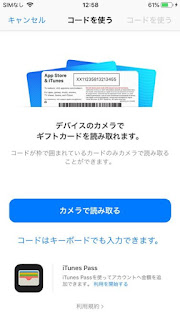
プロモーションコードの有効期限と使い方

イメージ
  iFulSoftではG-Bowlアプリのプロモーションコードを発行させて頂くことがございます。  プロモーションコードとは 要するに無料引換券 でして、通常有料であるG-Bowlアプリが無料もらえるコードです(注:すでにアプリをお持ちの方はお友達にプレゼントするなどして頂ければと思います)。  無料と言うと、どんな制限があるの? ずっと使えるの? 機種変時は? といろいろ疑問が浮かぶと思います。世の中、無料の落とし穴は多いですからね・・・  答えは、もしあなたがG-Bowlアプリのプロモーションコードを入手してそれを使ったなら・・・   無料で「購入済み」と同じ状態になります!  買ったのと同じですから ずっと使えます し、同じAppleIDで使う限り 他の端末にもインストール出来ます。 もちろん消してもストアから 再インストール出来ます。  ただ一つだけ注意しないといけないのは、 発行から28日以内に入力しないとコード自体が無効になる!  ということです。 コードには使用期限がある 訳です。またコードが入力できるのは1回(お一人様)だけです。  まとめると、 コードには入力期限があるが、一度入力してしまえばアプリはずっと使える(購入したのと同等) という事です。  続いてコードの入力方法を説明します。 以上、G-Bowlアプリに限らず、他のアプリのコードでも同じですのでご存じなかった方が覚えておくと良いと思います。
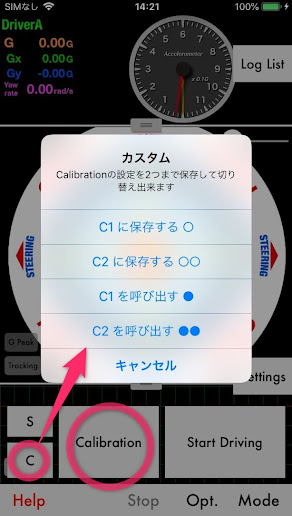
iPhoneの置き場による違いってどのくらいあるの?

イメージ
 G-Bowアプリをお使いの際、iPhoneは車のどこに置いてますか? 公式サイトでは 「とにかく振動が少ない場所に置く、スマホスタンドはお勧めしない」 と書かれて言いますが、そうは言っても見やすいところの置きたいと考える方も少なくないと思います。  という事で、今回、 一番安定性が良さそうな助手席のフロア vs  一番見やすそうなメーターコラム上のスマホスタンド   で比較してみました。 フロア置き スタンド  2台のiPhoneを使って同時に計測します。両者のグラフにどのくらい違いが出るか?という事です。さっそく見てみます。  上段のグラフがフロア置き、下段のグラフがスタンドです。全体的に見てスタンドの方がギザギザしたグラフになっており、強めにブレーキを踏んだ際(青い山のグラフ)には振動の影響と思われる凹みが見られます。この差をどう見ますか?  実際のブレーキペダル操作は上段グラフのように行っていた訳ですから、スタンド設置のグラフは実際の運転操作を正確に表していないと言えます。 繊細な運転の分析には向かない と言えるでしょう。  ただ、全体の傾向としては大きく違いませんし、ブレーキやアクセルの最大Gもほぼ同じ強さを表しています。走行中に画面を凝視することも無いでしょうから、ボールを落とさない練習など 用途によっては実用の範囲 とも言えます。  次にもう少し詳しく見る為に、先のグラフの「生データ」がどうなってるか見てみます。Opt.ボタンを押してメニューから「生データ(破線)を表示」を選択します。    グラフ中、 白い点線が生データ です(生データというのはGセンサーから読み込んだそのままの値です)。 え?こんなに違うの? と思いませんか? そうなんです。フロア置きとスタンド設置ではこんなに違うんです。  スタンドでもそれなりに整ったグラフに見えていたのは アプリによる振動ノイズ処理のおかげ だったという訳です。程良くノイズカットされていると思います(このあたりがノウハウでもあります)。  実際、乗員の頭がこんなふうに激しく振動している訳ではありません(単にダッシュボード上の振動を拾ってるだけです)から、ノイズ処理したグラフで運転のイメージを掴むのは間違いではありません (必ずしも「生データが真実」ではないという事ですね、何を計っているかが問題...

マップ表示を航空写真にする方法

イメージ
  あるユーザーさんから「地図を写真(航空地図)に出来るのを知りませんでした」と言われたことがあります。ボタンが小さいので気づきにくいかもしれません。 ボタンでマップモードを切り替える  地図中の右下にある Modeボタン を押すたび、下画面のように3モードが切り替わります。   マップの初期モードを変更する  ちなみに、ボタンで切り替えたマップモードはアプリが終了すると標準地図に戻ってしまいます。毎回ボタンで切り替えるのが面倒という場合は Settings から初期設定すればOKです。 おまけ、邪魔なもの小さく...  地図の左上に表示されている数字が邪魔な場合は数字をタッチするとサイズが変わります。  最後に、地図はiPhoneの地図と同じ様にピンチ操作で拡大縮小、回転なども可能です。実際に触って試して下さい。

走行後にログデータを見る方法

イメージ
 今回は基本、 ログリストを開いて走行ログを見る 方法を説明します。  基本と言うならその前に iPhoneの設置→走行スタート→終了  が先に来るのですが、まぁそこは  取説に書いてある  ので今回はそこはサラっと行きます。 走行開始と終了   Start Drivingボタン  を押して走行開始!   走り終わったら Stop を押します。 ログの記録   Stop を押すとログ記録を終了し、保存確認が画面が出ます。   はい 、を選択してログを保存します。   いいえ 、を選ぶと保存されませんのでご注意下さい。 ログリストを開く  画面右上の Log List ボタン を押すとログリスト画面になります。  ログリスト画面には過去に保存したログ一覧が表示されます。  先ほど「はい」を選んで保存したログが一番上に表示されています。    ログリストで見たいログをタッチするとログ表示画面になります。  試しに一番上のログをタッチします。 ログ表示画面  選んだログデータがグラフ表示されます。  ログは様々にタッチ操作が可能です。グラフを操作することで地図やG-Bowlが連動します。この画面で出来る事は非常に多いので詳しくは今後のブログで紹介していきます。  見終わったら画面右上の Backボタン でログリストに戻ります。  以上がログ表示の基本操作となります。 とにもかくにも Log Listボタン でログリストが開く・・・ これだけ憶えて下さい、ログ操作はそこから始まります。

2つのログデータを比較表示する方法

イメージ
 前回、 「ユーザー同士でログファイルを受け渡しする方法」 について書きました。今回はこれを自分のログと比較表示する方法について説明します。 比較するログを選択する     ログリスト の中から DriverA と DriverB のログを比較するとします。   まず比較する片方のログ(ここではDriverAのデータ)を比較データに設定します。  次にもう一方のログ(ここではDriverBのデータ)をタッチして開きます。  これで2つのデータが選択された状態でログが表示されます。 ※必要に応じて Modeをタッチしてグラフを比較モード にします。  これでDriverAのグラフが上段に DriverBのグラフが下段に表示されました。 表示されたグラフを操作して比較する  比較モードでは下段のグラフをタッチ操作すると上段も連動します(例:下段のグラフをズームすると上段も同じ洋にズームされる)。上段グラフの操作は単独で操作できます。  したがって、 まず下段グラフを操作して比較したい位置に移動したのち、上段側を操作して位置合わせする、という使い方が基本となります。 実際にやってみればすぐに理解出来ると思います。  上の画像のように同じコーナー同士で比較するとドライバーによる差が明確になります。もちろん、自分の過去の運転と比較するのも面白いですね。

ユーザー同士でログファイルを受け渡しする方法

イメージ
 G-Bowlアプリは走行中のGグラフをログファイルに記録し、走行後に振り返る事ができますが、このログを人と交換してお互いの運転を比べるは大変面白いです。  今回はログファイルを他のユーザーと送ったり、受け取ったりする方法を紹介します。 ログを選んで送信する  1. ログリスト から送信したいログファイルを選んで1秒間タッチし続けます。  2.メニューが開くので「走行データを送る(共有)...」を選択。  3.共有画面が表示されるのでAirDropやメール送信を選んで相手に送ることができます。クラウドに保存することも可能です。 ログを受け取る  AirDropで送られてきた場合は受信確認メッセージが表示されますので「受け入れる」をタッチするだけで完了です。  G-Bowlアプリが起動し自動的に読み込まれます。 成功するとこのように表示されます。  メールで受信した場合は少し操作が必要です。  1.メールを開き、添付ファイルをタッチします。  2.ファイル操作画面が出るので「G-Bowlにコピー」を選択します。  3.G-Bowlアプリが起動し、ログが読み込まれます。  以上です。一度やってみれば簡単です。  ※クラウドに保存したログファイルもタッチすると2の画面が出ますので、同じ用に「G-Bowlにコピー」を選ぶことで読み込むことが出来ます。  次回は受け取ったログデータを自分のデータと比較する方法を紹介したいと思います。

タッチ操作でグラフの縮尺を調整する方法

イメージ
 意外と知らない人がいるようなのでグラフの縮尺(スケール)をタッチ操作で調整する方法について書きたいと思います。  その前に・・・ まずは基本、Settingsでスケールを調整する方法  グラフの横方向は時間軸、縦軸はGの強さになっています。デフォルトでは横方向は20秒間、縦方向は0.6Gの範囲でグラフが表示されます。この設定は Settings の一番下の方にある  横軸(時間)スケール 、 縦軸(G)スケール  項目で変更できます。 本題のタッチ操作でスケールを調整する方法  グラフ画面を2本の指で広げる(狭める)ように操作すると縮尺が変わります(iPhoneで撮った写真を拡大する時の操作と同じです)。  例えば次の画像のように赤丸部分に指を置いて矢印方向に広げるとグラフが横方向に引き伸ばされます。縦方向にも操作可能です。  ただ縦方向に関してはピンチ操作がしにくいので、 単に上下に指でなぞる(スワイプ)操作でも縮尺が調整できます。  こうしてタッチ操作で調整した縮尺は記録されず、別のログを表示するとSettingの設定に戻ります。え?それは不便では? いえいえ、逆にタッチ操作でイジって「いつもの縮尺に戻すのが面倒」という問題が生じるのでこのようになっています。  Settingsでお気に入りの縮尺設定を行い、その場に応じてタッチ操作で調整する、という使い方がオススメです。

タッチ操作でヨーレートの縮尺を調節する方法

イメージ
  結論から書くと ヨーレートの縮尺変更はグラフを 2本指 で上下になぞります! まずは基本、Settingsでの調整方法  ヨーレートグラフの縮尺は Settings の一番下の方にあるグラフ設定の中の  ヨーレート表示スケール   項目で変更できます。 タッチ操作でスケールを調整する方法  グラフ画面を2本指で上下になぞるとヨーレートの縮尺が変わります。  例えば次の画像のように赤丸部分に指を置いて上方向に動かすとヨーレートのグラフが上下に方向に拡大されます。  ヨーレートを見る時は大きい変動を見たい時と、細かく見たい時があるので、このスケール操作はよく使います。ちなみにこの操作はヨー角加速度についても同じように機能します。  こうしてタッチ操作で調整した縮尺は記録されず、別のログを表示するとSettingの設定に戻ります(理由は Gグラフの項 と同じです)。  Settingsでお気に入りの縮尺設定を行い、その場に応じてタッチ操作で調整する、という使い方がオススメです。